




Nutzungsantrag stellen:
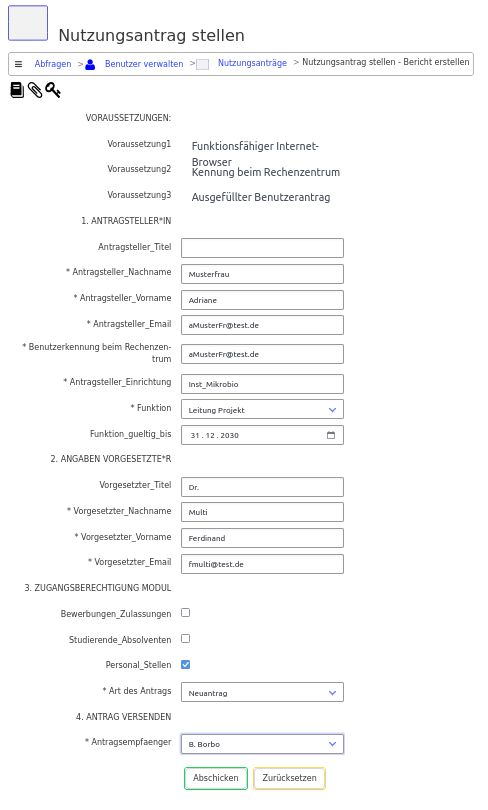
- Tragen Sie in diesen Dialog, unter Beachtung der oben genannten 3 Voraussetzungen, die obligatorischen, mit * gekennzeichneten, Daten ein.
- Speichern Sie die Angaben durch Betätigen des Abschicken-Buttons.
Nutzungsantrag suchen:
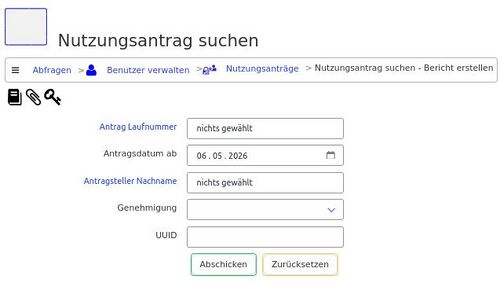
- Lösen Sie nach Spezifizierung der Suchkriterien die Suche durch Betätigen des Abschicken-Buttons aus.
Nutzungsantrag auswählen zum Genehmigen:
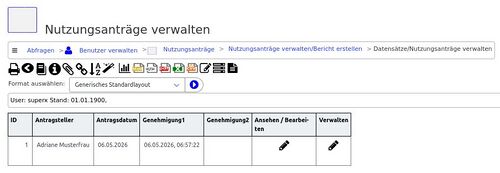
- Wählen Sie in der erscheinenden Liste den gesuchten Nutzungsantrag aus und betätigen Sie das Stift-Icon in der Spalte "Ansehen/Bearbeiten"
Antragsdaten mit Genehmigund bzw. zur Genehmigung:
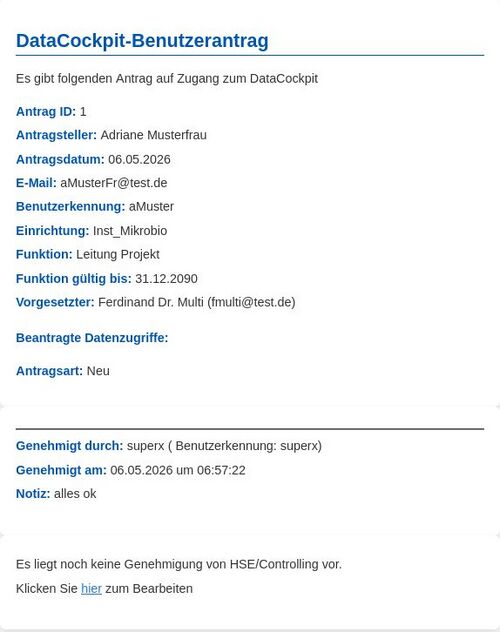
- Im dargestellten "Data-Cockpit-Benutzungsantrag" werden alle relevanten Daten ausgewiesen.
- Im unteren Teil ist die Info über bereits erteilte Genehmigung(en) bzw. ein Link zum Erteilen offener Genehmigung(en) sichtbar.
Nutzungsantrag auswählen zum Verwalten:
- Wählen Sie in der erscheinenden Liste den gesuchten Nutzungsantrag aus und betätigen Sie das Stift-Icon in der Spalte "Verwalten",
Nutzungsantrag verwalten:
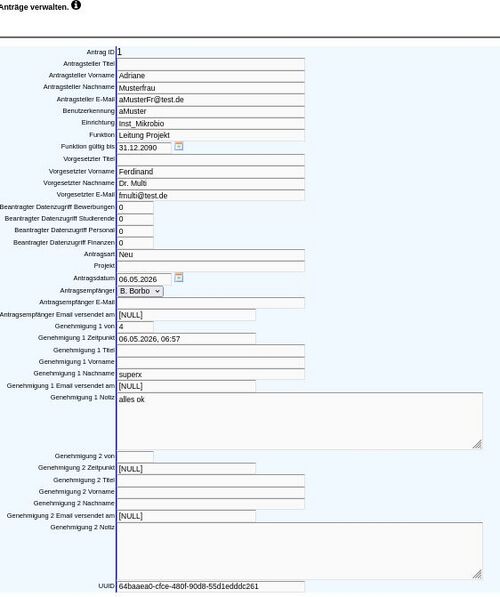
- Prüfen bzw. ergänzen Sie die ausgewiesenen Daten im eingeblendeten Dialog.
- Speichern Sie evtl. Änderungen durch Betätigen des Disketten-Icons in der Masken-Kopfzeile.