Modul Nutzungsantraege Nutzungshandbuch

Ausgangssituation
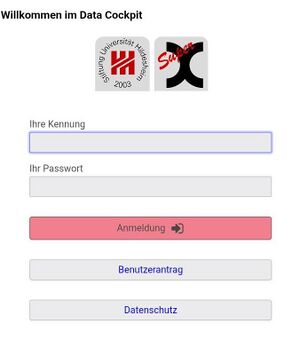
Login-Dialoig:
Eine Person, die SuperX nutzen möchte, stellt im Login-Dialog einen "Benutzerantrag" für den gesicherten Zugriff auf die Software. Zur Bearbeitung eines solchen Antrages dient das Modul "Nutzungsanträge".
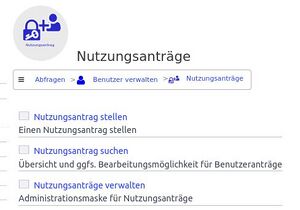
Modulübersicht:
Das Modul gliedert sich in Funktionalitätsbereiche zum Stellen, Suchen, Verwalten und Genehmigen von Nutzungsanträgen. Hier die Modulübersicht. Im Folgenden werden die Schritte zur Erteilung von Nutzungsgenehmigungen erläutert.
Antragsempfänger benennen und bearbeiten
Antragsempfänger für Genehmigung 1 erfassen:
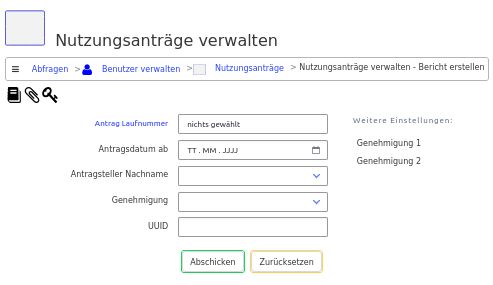
- Wählen Sie zunächst unter Nutzungsanträge verwalten rechts die weitere Einstellung Genehmigung1.
Antragsempfänger für Genehmigung 1 benennen:
- In dem sich öffnenden Dialog ist die Person zu erfassen, die als Antragsempfänger mit der Bearbeitung gestellter Anträge betraut ist bzw. werden soll.
- Speichern Sie die Angaben durch Betätigen des Disketten-Icons in der in der 2. Spalte von rechts.
- Durch Betätigen des Stift-Icons gelangen Sie in den Dialog zur Ergänzung weiterer Informationen zum Antragsempfänger.
Antragsempfänger für Genehmigung 1 bearbeiten:
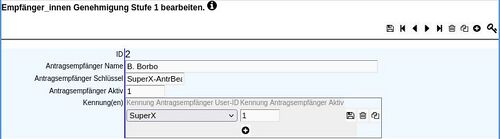
- Tragen Sie hier "Namen" und "Schlüssel" des Antragsempfängers ein.
- Setzen Sie das "Aktivkennzeichen" auf 1, damit der Antragsempfänger aktiv werden kann.
- Speichern Sie Namen, Schlüssel und Aktivkennzeichen durch Betätigen des Disketten-Icons in der Masken-Kopfzeile.
- Ergänzen Sie die "Kennung(en)" des Antragsempfängers und speichern Sie diese durch Betätigen des Disketten-Icons im unteren Maskenteil.
Für ein evtl. gewünschtes zweistufiges Genehmigungsverfahren, erfassen Sie nun die Daten des Antragsempfängers, der die Genehmigung 2 erteilen darf analog zum oben beschriebenen Vorgehen für den Antragsempfänger, der die Genehmigung 1 erteilen darf.
Antragsempfänger für Genehmigung 2 erfassen:
- Wählen Sie nun unter Nutzungsanträge verwalten rechts die weitere Einstellung Genehmigung2.
Antragsempfänger für Genehmigung 2 benennen:
Nutzungsanträge stellen und bearbeiten
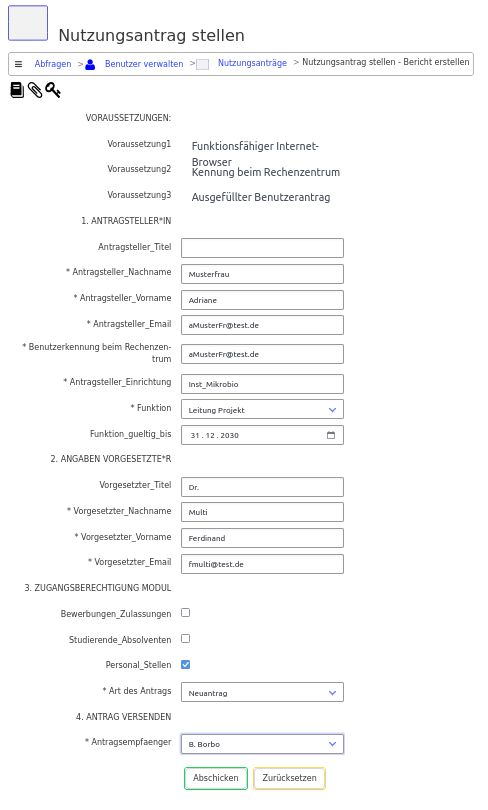
Nutzungsantrag stellen:
- Tragen Sie in diesen Dialog, unter Beachtung der oben genannten 3 Voraussetzungen, die obligatorischen, mit * gekennzeichneten, Daten ein.
- Speichern Sie die Angaben durch Betätigen des Abschicken-Buttons.
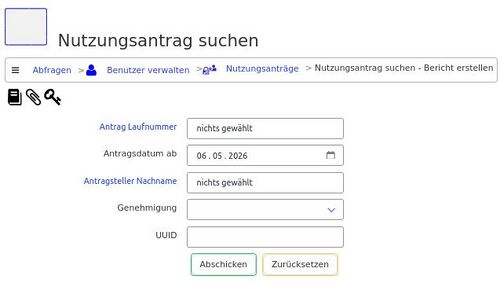
Nutzungsantrag suchen:
- Lösen Sie nach Spezifizierung der Suchkriterien die Suche durch Betätigen des Abschicken-Buttons aus.
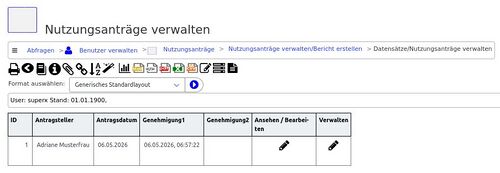
Nutzungsantrag auswählen zum Genehmigen:
- Wählen Sie in der erscheinenden Liste den gesuchten Nutzungsantrag aus und betätigen Sie das Stift-Icon in der Spalte "Ansehen/Bearbeiten"
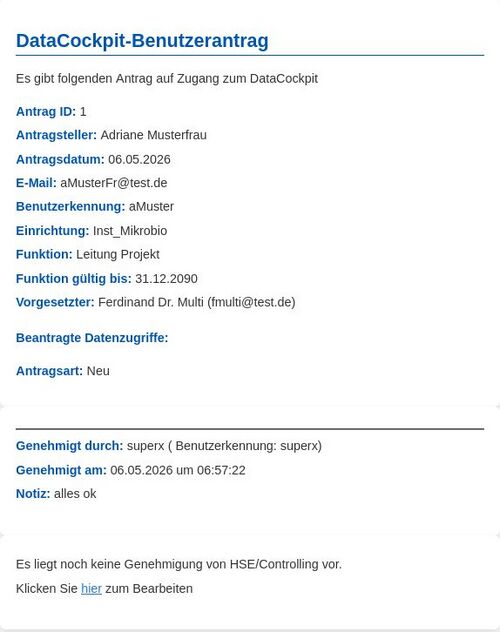
Antragsdaten mit Genehmigund bzw. zur Genehmigung:
- Im dargestellten "Data-Cockpit-Benutzungsantrag" werden alle relevanten Daten ausgewiesen.
- Im unteren Teil ist die Info über bereits erteilte Genehmigung(en) bzw. ein Link zum Erteilen offener Genehmigung(en) sichtbar.
Nutzungsantrag auswählen zum Verwalten:
- Wählen Sie in der erscheinenden Liste den gesuchten Nutzungsantrag aus und betätigen Sie das Stift-Icon in der Spalte "Verwalten",
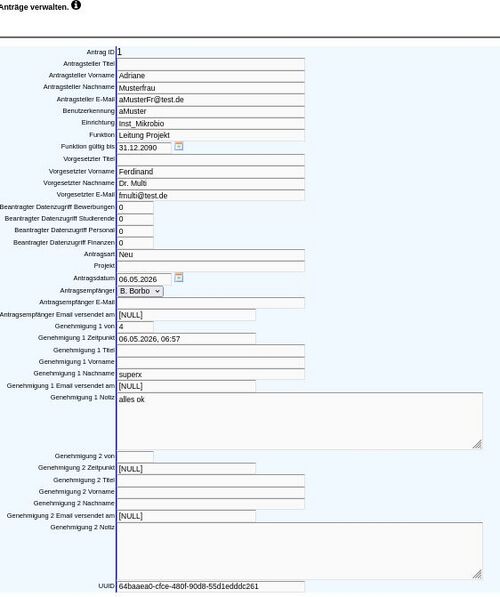
Nutzungsantrag verwalten:
- Prüfen bzw. ergänzen Sie die ausgewiesenen Daten im eingeblendeten Dialog.
- Speichern Sie evtl. Änderungen durch Betätigen des Disketten-Icons in der Masken-Kopfzeile.