




Wenn Sie die Berechtigung für mehrere Finanzstellen haben, die unter eine Hierarchie hängen (insb. bei organisatorischer Sicht), kann die Ergebnisdarstellung so aussehen:
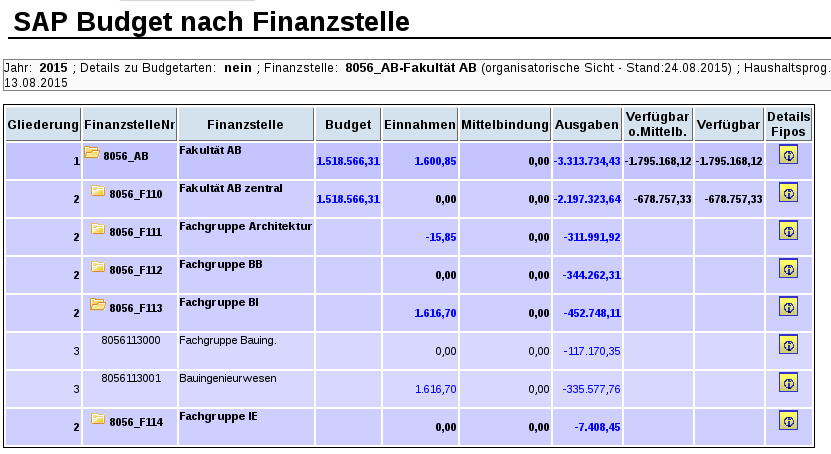
Dies ist folgendermaßen zu lesen.
In der ersten Zeile (Gliederung 1) sieht man die Gesamtwerte für alle untergeordneten Finanzstellen. Bei den Ausgaben z.B. -3.313,734,43 Euro. Vor der Finanzstelle ist jeweils ein kleiner gelbes Ordnersymbol dargestellt, wie im Windows-Dateiexplorer. Sie können diese Ordner auf- und zuklappen. Man sieht in den Zeilen mit der Gliederungsebene 2, wie sich die Ausgaben über die einzelnen Fächergruppen verteilen. Die Fächergruppe BI wurde wiederum aufgeklappt und man sieht, wie sich die Ausgaben von 452.748,11 Euro auf die Fachgruppe Bauing. und das Bauingenieurwesen verteilen.
Wenn Sie die Daten nach Excel exportieren möchten, klicken Sie auf den Text "XLS" im Exportmenü.

Danach werden Sie gefragt, ob Sie alle Daten exportieren möchten oder nur die aktuell sichtbaren:
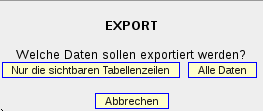
Wenn Sie die Darstellung in Excel so haben möchten, wie Sie die Tabelle gerade aufgeklappt haben, klicken Sie auf "Nur die sichtbaren Tabellenzeilen", wenn Sie alle Daten möchten, klicken Sie auf "Alle Daten".
Bitte beachten Sie, dass die Nutzung der Summenfunktion in Excel selbst nicht sinnvoll ist, weil die oberen Hierarchieebenen schon die Teilsummen der untergeordneten Finanzstellen enthalten.