Der Finanzbericht ist eine web-basierte Anwendung auf Basis des Auswertesystems SuperX. Für jeden User werden spezifische Rechte auf Finanzstellen und/oder Haushaltsprogramme gepflegt.
Bei den Berichten handelt es sich um ein reines Auswertesystem ohne Zugriffsmöglichkeit in das "echte Buchungssystem". Sie haben nicht die Möglichkeit, selbst Auszahlungen vorzunehmen oder andere Buchungen durchzuführen. Somit besteht auch nicht die Gefahr, dass durch Ihre Auswertungen Daten in SAP beschädigt werden können.
Wenn die Laderoutinen bei Ihnen nächtlich laufen, werden im Finanzbericht immer die Daten zum Buchungsschluss des Vortages dargestellt.
Die Screenshots in diesem Leitfaden basieren auf fiktiven Demodaten.
Als Standarduser werden Ihnen nur die Werte auf zahlungswirksamen Finanzpositionen angezeigt, als Experte können Sie auswählen, ob auch Finanzpositionen mit statistischer Fortschreibung berücksichtigt werden sollen, vergl. dazu Kapitel Für Experten – auch Finanzposition mit statistischer Fortschreibung berücksichtigen.
Melden Sie sich in SuperX mit Ihrer Kennung und Ihrem Passwort an. Wenn Sie dann auf "Standardberichte" klicken erscheint links ein Themenbaum, der je nach Ihren Rechten unterschiedlich aussehen kann.
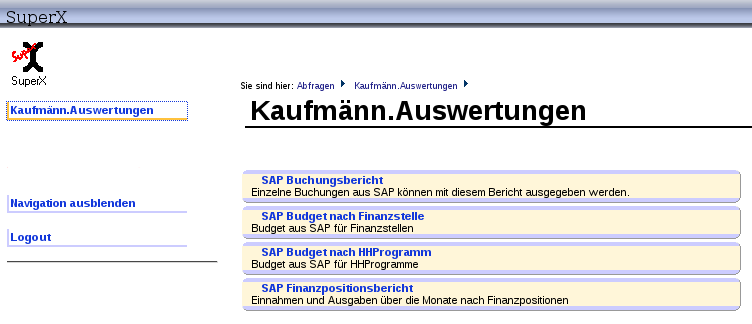
Klicken Sie auf den Menüpunkt "Kaufmänn. Auswertungen"
Es erscheinen auf der rechten Seite vier Berichte, die Sie anklicken können.
Wenn Sie nach einer Auswertung wieder zurück zu dieser Übersicht wollen, können Sie immer im linken Navigationsteil wieder auf "Kaufmänn. Auswertungen" klicken.
Dieser Bericht ist für Sie geeignet, wenn Sie für mindestens eine Finanzstelle Berechtigung haben. Wenn Sie nur für einzelne Haushaltsprogramme die Berechtigung haben, nehmen Sie den Bericht "SAP Budget nach HHProgramm".
Beachten Sie, dass die Gesamtsumme nur die Summe der ausgewählten Finanzstellen darstellt. Wenn Sie eine Berechtigung für zusätzliche Haushaltsprogramme auf anderen Finanzstellen haben, nutzen Sie den Bericht SAP-Budget nach HHProgramm, um Ihren Gesamtkontostand abzurufen.
Nach dem Anklicken des Berichts im Menü erscheint folgende Maske:
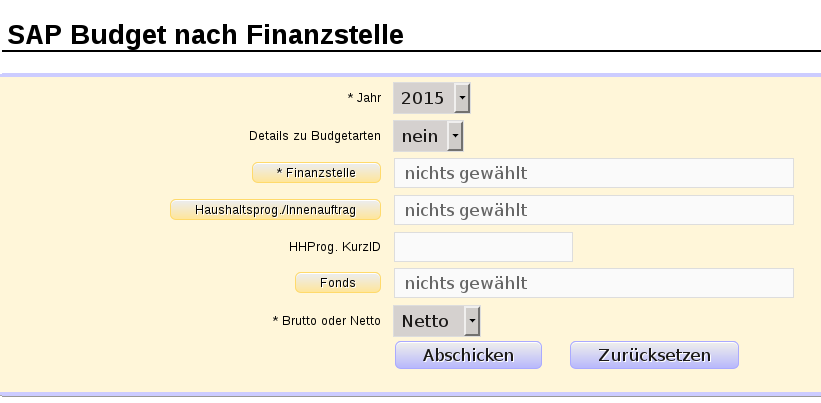
Wählen Sie das gewünschte Jahr aus. Bei "Details zu Budgetarten" können Sie auswählen, ob Sie diese sehen möchten oder nicht. Dies wird weiter unten noch am Beispiel gezeigt.
Als Nächstes wählen Sie eine Finanzstelle aus, dies ist bei diesem Bericht obligatorisch.
Klicken Sie auf den Button Finanzstelle, es erscheint ein Auswahldialog:
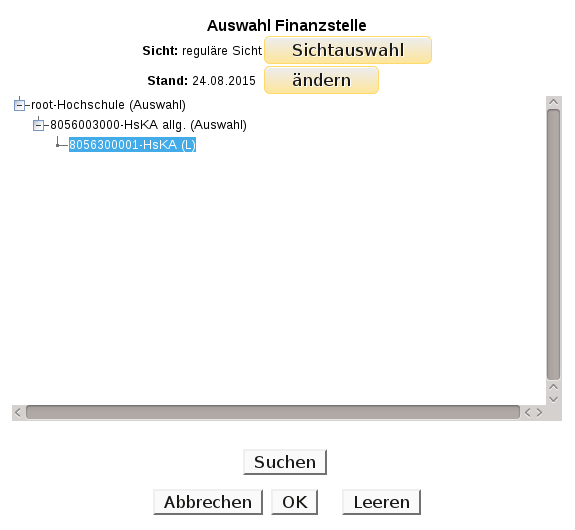
Wählen Sie die gewünschte Finanzstelle. Wenn Sie für mehrere Finanzstellen die Berechtigung haben, können Sie eine oder mehrere Finanzstellen auswählen.
Der Hinweis "(Auswahl)" hinter der Bezeichnung wie im Beispiel nach Hochschule und HsKA Allg. bedeutet, dass Sie nicht für die komplette Finanzstelle einschließlich untergeordneter die Berechtigung haben, sondern eben nur für eine Auswahl.
Bei Bedarf können Sie auch den "Suchen" Button benutzen.
Weiterhin ist möglich, eine Finanzstellennummer auch direkt einzutippen, vergl. dazu Direkteingabe von Schlüsseln.
Wenn Sie die Berechtigung für mehrere Finanzstellen haben, könnte es interessant sein, die "organisatorisch Sicht" auf Finanzstellen zu nutzen. Klicken Sie dazu auf den Button "Sichtauswahl".
Es öffnet sich ein Dialog, in dem Sie die "organisatorische Sicht" auswählen und OK anklicken.
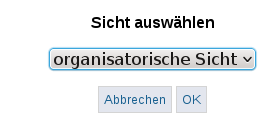
Danach öffnen sich diese Sicht und Sie haben die Möglichkeit, z.B. eine Fakultät auszuwählen.
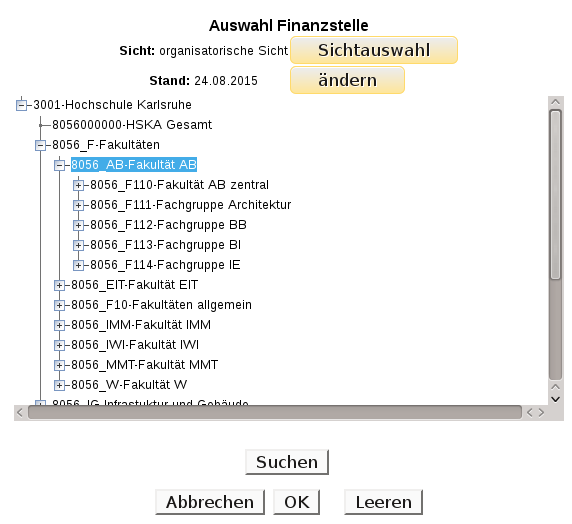
Das war die Auswahl der Finanzstelle.
Noch mal die Auswahlmaske:
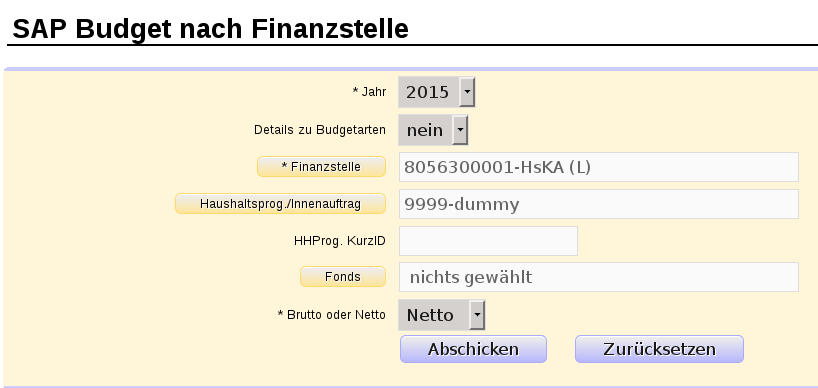
Als Nächstes gilt es festzulegen, welche Haushaltsprogramme/Innenaufträge berücksichtigt werden sollen. Standardmäßig ist das Dummy-Haushaltsprogramm (9999) vorausgewählt, so dass Sie nur Kontostände sehen, die direkt die Finanzstelle betreffen, nicht die von weiteren Haushaltsprogrammen.
Sie können den Button "Haushaltsprog./Innenauftrag" anklicken. Es öffnet sich ein Dialog.
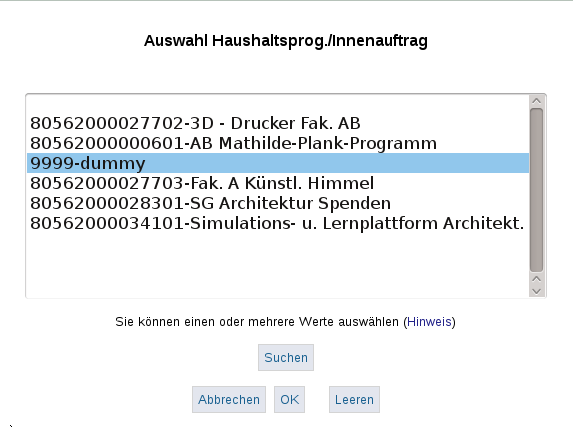
Wenn Sie im Feld vorher bestimmte Finanzstellen ausgewählt haben, werden bei diesem Button nur die HHProgramme angezeigt, die für die gewählten Finanzstellen relevant sind.
Falls Sie andere Haushaltsprogramme sehen möchten, müssen Sie ggfs. einmal den Button "Finanzstelle" anklicken und dann auf "Leeren".
Wenn Sie die Gesamt-Kontostände für die Finanzstellen sehen möchten, klicken Sie auf den Button "Leeren" - dann wird nicht mehr auf das Dummy-Haushaltsprogramm eingeschränkt.
Alternativ können Sie ein oder mehrere Haushaltsprogramme auswählen, für die Sie den Gesamtkontostand sehen möchten. Bitte beachten Sie, dass dieser Bericht dann nur die Gesamtwerte auf der Finanzstelle für die gewählten Haushaltsprogramme anzeigt. Wenn Sie Details zu den einzelnen Haushaltsprogrammen benötigten, können Sie statt dessen den Bericht "SAP Budget nach HHProg" benutzen.
Noch mal die Maske:
Wenn an Ihrer Hochschule mit Kurz-IDs für Haushaltsprogramme gearbeitet wird, können Sie beim Button Haushaltsprog./Innenauftrag auf "Leeren" Klicken und dann direkt die KurzID des gewünschten Haushaltsprogramms eingeben.
Die Ergebnisdarstellung sieht so aus:
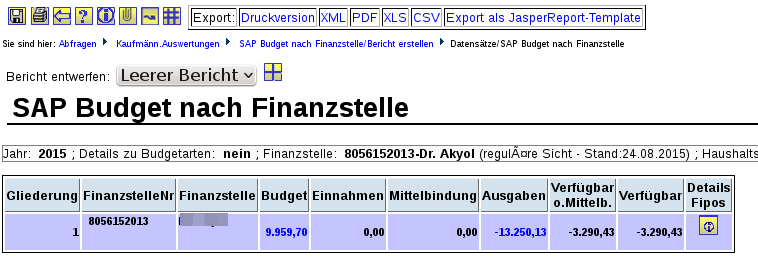
Man sieht auf einen Blick, dass auf der Finanzstelle ein Budget von 9.969,70 Euro eingestellt wurde. Einnahmen und Mittelbindungen wurden nicht gebucht. Es gab Ausgaben von 13.250,13 Euro. Verfügbar sind noch -3290,43. Falls Mittelbindungen gebucht wurden, unterscheidet sich natürlich das Verfügbar ohne Mittelbindungen von der Verfügbar-Spalte.
Alles hier im Beispiel sind natürlich fiktive Zahlen.
Die blau dargestellten Zahlen in der Ergebnistabelle kann man anklicken, um sich die Einzelbuchungen zu diesen Werten anzeigen zu lassen. Klickt man z.B. auf die -13250,13 bei Ausgaben, erscheint folgende Darstellung in einem neuen Fenster:

Es wird noch mal die gewählte Finanzstelle, Haushaltsprogramm, Finanzposition, ggfs. Zahlungspartner (Kreditor/Debitor), der Werttyp, Buchungsdatum, Betrag, Belegnummer und Buchungstext dargestellt.
Standardmäßig werden bei der Darstellung von Ausgaben die Werttypen inkl. Rechnungen und Zahlungen dargestellt, wenn Sie nur die Zahlungen sehen möchten, klicken Sie auf den kleinen rot umrandeten Zurück-zur-Maske-Button:

Sie kommen dann von der Ergebnistabelle zur Buchungsberichtsmaske mit den aktuellen Einstellungen.
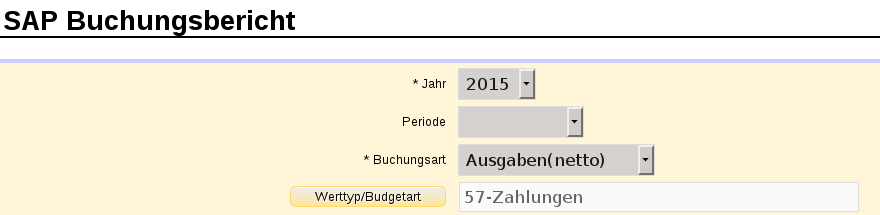
Klicken Sie auf den Button "Werttyp/Budgetart" und wählen 57-Zahlungen aus. Wenn Sie dann unten auf "Abschicken" klicken, erscheinen nur die Zahlungen zu den aktuell ausgewählten Parametern.
Wenn Sie die Berechtigung für mehrere Finanzstellen haben, die unter eine Hierarchie hängen (insb. bei organisatorischer Sicht), kann die Ergebnisdarstellung so aussehen:
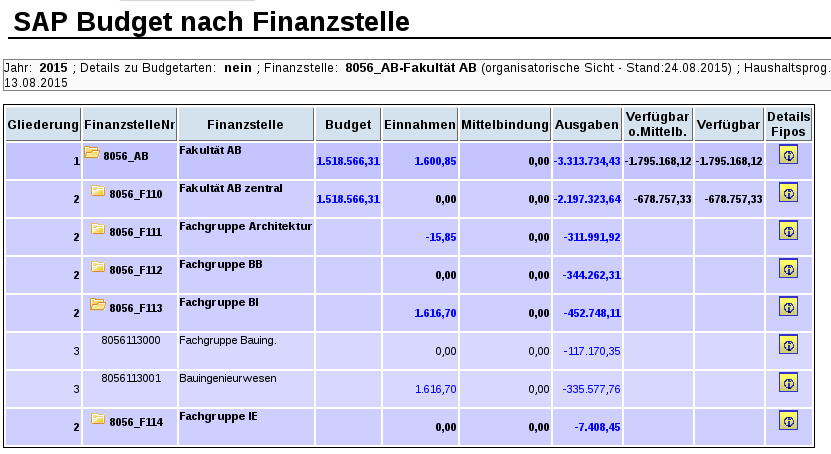
Dies ist folgendermaßen zu lesen.
In der ersten Zeile (Gliederung 1) sieht man die Gesamtwerte für alle untergeordneten Finanzstellen. Bei den Ausgaben z.B. -3.313,734,43 Euro. Vor der Finanzstelle ist jeweils ein kleiner gelbes Ordnersymbol dargestellt, wie im Windows-Dateiexplorer. Sie können diese Ordner auf- und zuklappen. Man sieht in den Zeilen mit der Gliederungsebene 2, wie sich die Ausgaben über die einzelnen Fächergruppen verteilen. Die Fächergruppe BI wurde wiederum aufgeklappt und man sieht, wie sich die Ausgaben von 452.748,11 Euro auf die Fachgruppe Bauing. und das Bauingenieurwesen verteilen.
Wenn Sie die Daten nach Excel exportieren möchten, klicken Sie auf den Text "XLS" im Exportmenü.

Danach werden Sie gefragt, ob Sie alle Daten exportieren möchten oder nur die aktuell sichtbaren:
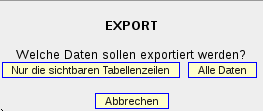
Wenn Sie die Darstellung in Excel so haben möchten, wie Sie die Tabelle gerade aufgeklappt haben, klicken Sie auf "Nur die sichtbaren Tabellenzeilen", wenn Sie alle Daten möchten, klicken Sie auf "Alle Daten".
Bitte beachten Sie, dass die Nutzung der Summenfunktion in Excel selbst nicht sinnvoll ist, weil die oberen Hierarchieebenen schon die Teilsummen der untergeordneten Finanzstellen enthalten.
Wenn Sie mehrere Finanzstellen im Bericht einzeln ausgewählt haben, z.B.
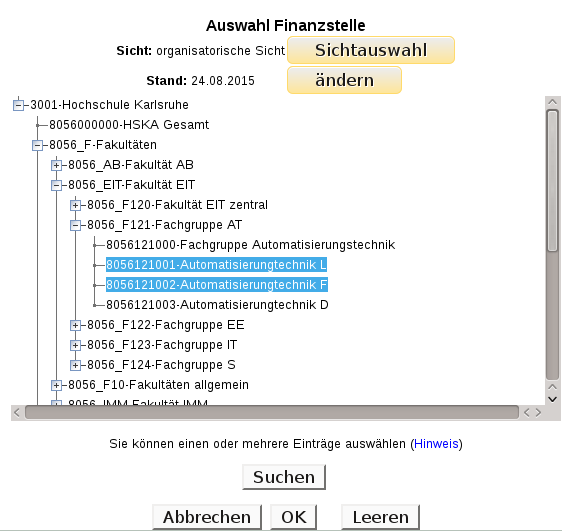
wird unter der Darstellung der Kontostände für die einzelnen Finanzstellen, noch mal die Gesamtsumme für die ausgewählten Finanzstellen angezeigt.
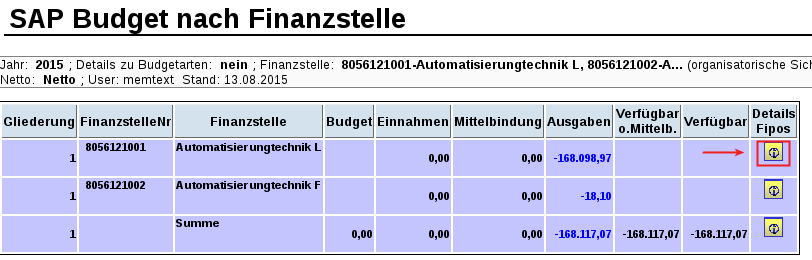
Beachten Sie, dass die Gesamtsumme nur die Summe der ausgewählten Finanzstellen darstellt. Wenn Sie eine Berechtigung für zusätzliche Haushaltsprogramme auf anderen Finanzstellen haben, nutzen Sie den Bericht SAP-Budget nach HHProgramm, um Ihren Gesamtkontostand abzurufen.
In den einzelnen Zeilen der Kontodarstellung gibt es eine Spalte "Details Fipos"
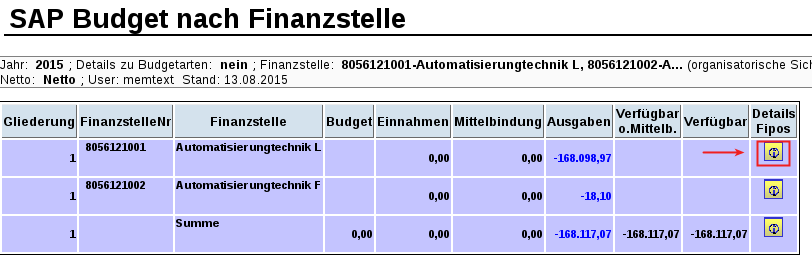
Hier als letzte Spalte zu sehen.
Wenn Sie für die erste Zeile, die Automatisierungstechnik L, Details pro Finanzposition sehen möchten, klicken Sie auf das gelbe Symbol in der ersten Zeile.
Es öffnet sich ein neues Fenster:
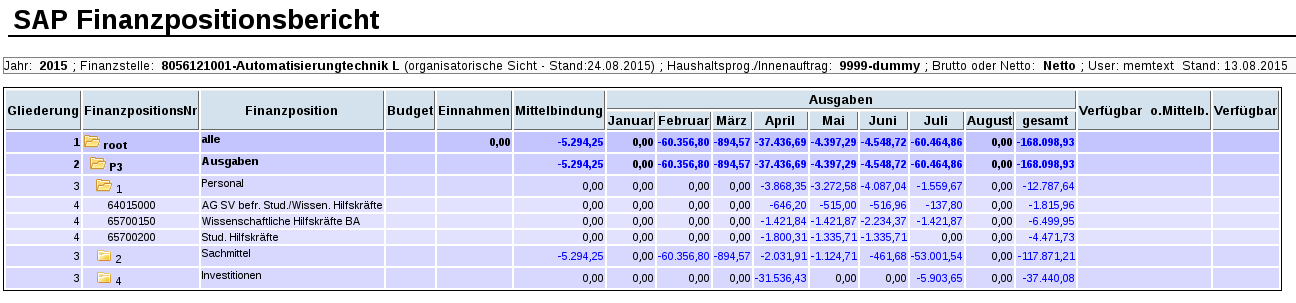
In der ersten Zeile steht noch einmal der Gesamtwert über alle Finanzpositionen. Die gelben Ordnersymbole vor den Finanzpositionen können Sie aufklappen, um einzelne Finanzpositionen zu betrachten. Wie schon vorher erläutert, können die blau dargestellten Eurobeträge angeklickt werden, um sich die Einzelbuchungen anzusehen. Bei den Ausgaben werden die relevanten Monate dargestellt und dann die Gesamtsumme der Ausgaben.
In der Standardhierarchie im Finanzpositionsbericht wird auf der Topfinanzposition 6 Drittmittel nur der gebuchte Budgetwert angezeigt. Die Ausgaben werden auf die Einzelfinanzpositionen gebucht und auf den TopFipos 1-4 in Summe angezeigt.
Im Normalfall werden keine Details zu den einzelnen Budgetarten benötigt. Daher steht das zweite Auswahlfeld der Maske "Details zu Budgetarten" standardmäßig auf Nein.
Wenn Sie Details benötigen, wählen Sie hier "Ja" aus.
Nach dem Abschicken der Maske erscheinen zusätzliche Spalten:

Es erscheinen nach dem Finanzstellennamen die zwei Spalten Drittmittel und Reste und dann Gesamtbudget. Das Gesamtbudget von 1,9 Mio setzt sich also aus den zwei Budgetarten Drittmittel und Reste zusammen.
Wählen Sie diesen Bericht, wenn Sie Details zu einzelnen Haushaltsprogrammen sehen möchten. Wenn Sie keine Berechtigung für komplette Finanzstellen haben, ist dieser Bericht Ihre erste Anlaufstelle.
Außerdem ist er praktisch, wenn Sie neben der Berechtigung für einzelne Finanzstellen noch Rechte auf zusätzliche Haushaltsprogramme haben. In dem Fall können Sie in diesem Bericht Ihren "Gesamtkontostand" einsehen.
Nach dem Anklicken im Menü erscheint folgende Maske:
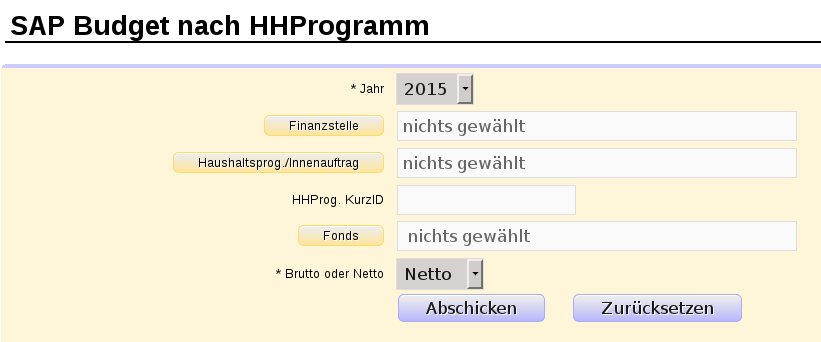
Wählen Sie das gewünschte Jahr aus.
Optional können Sie auf eine oder mehrere Finanzstellen einschränken. Wenn Sie keine Berechtigung für komplette Finanzstellen haben, lassen Sie den Button links liegen.
Zur Bedienung des Buttons vergl.Auswahl Finanzstelle.
Wählen Sie optional ein Haushaltsprogramm aus oder geben eine KurzID ein (vergl. Auswahl Haushaltsprogramm ).
Schließlich können Sie bei Bedarf auf einen oder mehrere Fonds einschränken und klicken auf den Button "Fonds".
Wählen Sie aus, ob Sie Brutto oder Nettobeträge sehen wollen und klicken Sie auf "Abschicken".
Wenn Sie mehr mit den Berichten arbeiten, wird Ihnen vielleicht auffallen, dass die Auswahlwerte, die Sie in einem Bericht getroffen haben, standardmäßig auch als Vorauswahl für einen anderen Bericht genommen werden. Falls Sie diese Vorbelegungen mal entfernen möchten, können Sie den Button "Zurücksetzen" anklicken.
Die Ergebnisdarstellung kann so aussehen:
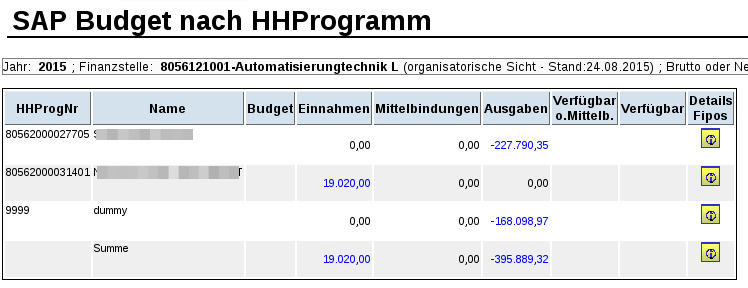
Pro Haushaltsprogramm werden das Budget, die Einnahmen, Mittelbindung, Ausgaben und das Verfügbar mit/ohne Mittelbindung dargestellt.
Wie in Kapitel Durchklicken zu Einzelbuchungen beschrieben, können Sie die blauen Zahlen anklicken, um sich Einzelbuchungen anzusehen.
In der letzten Spalte gibt es die Möglichkeit auch "Details zu Finanzpositionen" abzurufen, vergl. Kapitel Details nach Finanzposition.
Dieser Bericht kann per Link direkt von den Berichten SAP-Budget nach Finanzstelle bzw. HHProg aufgerufen werden. Sie können ihn aber auch manuell aufrufen.
Die Maske sieht folgendermaßen aus:

Wählen Sie das gewünschte Jahr aus.
Optional können Sie auf eine oder mehrere Finanzstellen einschränken. Wenn Sie keine Berechtigung für komplette Finanzstellen haben, lassen Sie den Button links liegen.
Zur Bedienung des Buttons vergl. Auswahl Finanzstelle in Kapitel 3.
Wählen Sie optional ein Haushaltsprogramm aus oder geben eine KurzID ein (vergl. Auswahl Haushaltsprogramm in Kapitel 3).
Schließlich können Sie bei Bedarf auf einen oder mehrere Fonds einschränken und klicken auf den Button "Fonds".
Wenn Sie nur bestimmte Finanzpositionen sehen möchten, klicken Sie auf den Button "Finanzposition".
Schließlich wählen Sie aus, ob Sie Brutto oder Nettobeträge sehen wollen und klicken Sie auf "Abschicken".
Wenn Sie mehr mit den Berichten arbeiten, wird Ihnen vielleicht auffallen, dass die Auswahlwerte, die Sie in einem Bericht getroffen haben, standardmäßig auch als Vorauswahl für einen anderen Bericht genommen werden. Falls Sie diese Vorbelegungen mal entfernen möchten, können Sie den Button "Zurücksetzen" anklicken.
Die Ergebnisdarstellung sieht z.B. so aus:
In der ersten Zeile steht der Gesamtwert über alle Finanzpositionen. Die gelben Ordnersymbole vor den Finanzpositionen können Sie aufklappen, um einzelne Finanzpositionen zu betrachten. Wie schon vorher erläutert, können die blau dargestellten Eurobeträge angeklickt werden, um sich die Einzelbuchungen anzusehen. Bei den Ausgaben werden die relevanten Monate dargestellt und dann die Gesamtsumme der Ausgaben. Zu den Möglichkeiten beim Export vergl. auch Darstellung von Hierarchieebenen.
In der Standardhierarchie im Finanzpositionsbericht wird auf der Topfinanzposition 6 Drittmittel nur der gebuchte Budgetwert angezeigt. Die Ausgaben werden auf die Einzelfinanzpositionen gebucht und auf den TopFipos 1-4 in Summe angezeigt.
Der SAP-Buchungsbericht kann durch Anklicken von blau dargestellten Eurobeträgen aufgerufen werden oder auch manuell, in dem man ihn im Themenbaum auswählt.
Die Maske sieht so aus:
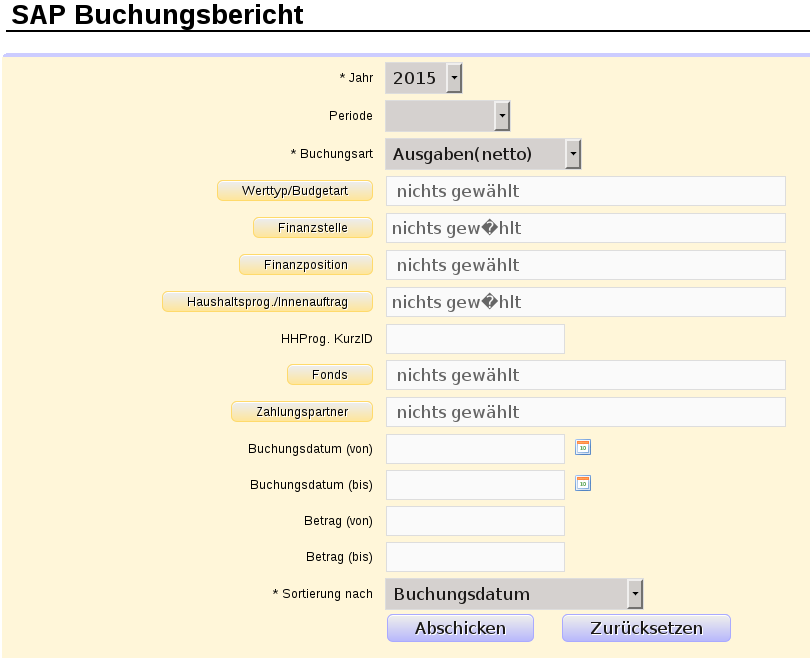
Das gewünschte Jahr muss ausgewählt werden. Optional kann als Zweites eine Periode ausgewählt werden.
Als Drittes folgt die Buchungsart. Sie haben folgende Auswahlmöglichkeiten:
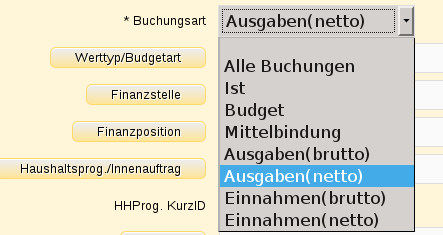
Je nach dem, was Sie hier auswählen, können Sie im nächsten Feld "Werttyp/Budgetart" noch optional weiter auf bestimmte Werttypen oder Budgetarten einschränken.
Zur Auswahl der Finanzstelle vergleiche Auswahl Finanzstelle.
Zur Auswahl eines Haushaltsprogrammes vergleiche Auswahl Haushaltsprogramm.
Weiterhin können Sie optional auf bestimmte Fonds oder Zahlungspartner (=Debitoren/Kreditoren) einschränken.
Wenn Sie auf Zahlungspartner klicken, erscheint folgender Dialog:
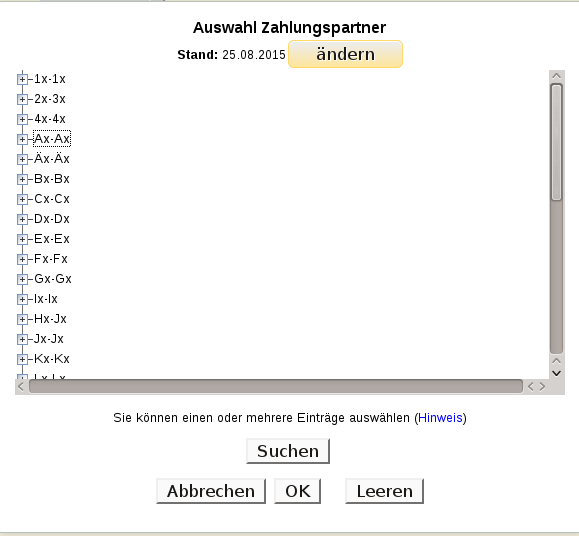
Anders als in anderen Felder sind nicht Zahlungspartner (Debitoren/Kreditoren) nicht nach Schlüssel sortiert, sondern nach Anfangsbuchstabe. Wenn Sie also die AA Pharma AG suchen, klappen Sie den Menüpunkt Ax auf. Oder Sie klicken auf den "Suchen"-Button, geben im Textfeld "AA Ph" ein und dann auf OK.
In den weiteren Feldern der Buchungsberichtsmaske können Sie Buchungsdatum von/bis und Betrag von/bis angeben.
Als Letztes werden verschiedene Sortiermöglichkeiten für die Ergebnisdarstellung angeboten.
Es erscheint folgende Darstellung in einem neuen Fenster:
Es wird die Finanzstelle, Haushaltsprogramm, Finanzposition, ggfs. Zahlungspartner (Kreditor/Debitor), der Werttyp, Buchungsdatum, Betrag, Belegnummer und Buchungstext dargestellt.
Wenn Sie freigeschaltet sind, können Sie entscheiden, ob nur zahlungswirksame Finanzpositionen berücksichtigt werden sollen (=Standard) oder alle Finanzpositionen inkl. solche mit statistischer Fortschreibung.
Bei den Berichten SAP-Buchungsbericht, SAP Budget nach Finanzstelle und SAP Budget nach HHProg haben Sie ein zusätzliches Auswahlfeld "Finanzpositionswahl".
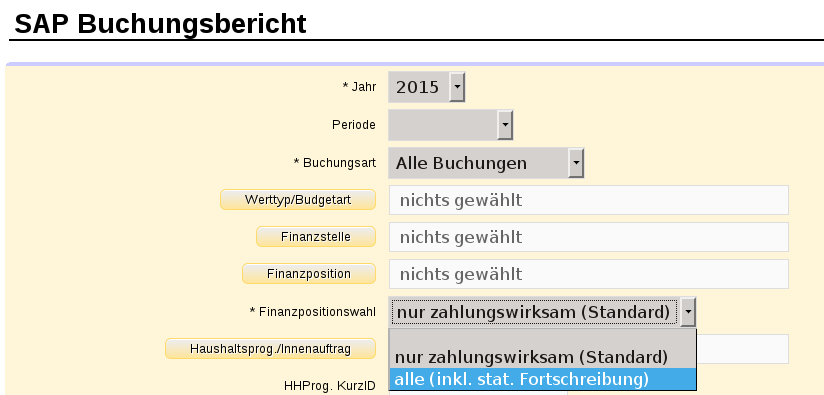
Wählen Sie bei Finanzpositionswahl den Eintrag "alle (inkl. Stat. Fortschreibung)".
Beim Durchklicken zum Finanzpositionsbericht und zu den Einzelbuchungen wird Ihre Auswahl automatisch berücksichtigt.
Wenn Sie den SAP-Finanzpositionsbericht direkt aufrufen und alle Finanzpositionen sehen möchten, gehen Sie wie folgt vor.
Wenn Sie auf den Button "Finanzposition" klicken, ist die Voreinstellung die "reguläre Sicht" mit nur zahlungswirksamen Einnahmen/Ausgaben.
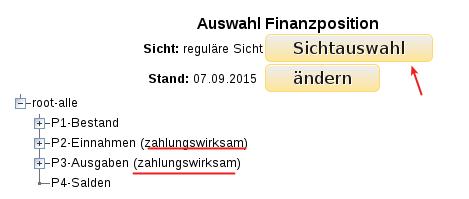
Klicken Sie auf "Sichtauswahl".
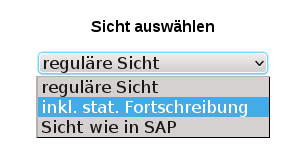
Wählen Sie die Sicht "inkl. Stat. Fortschreibung" aus und klicken auf OK.
Die Darstellung ändert sich:
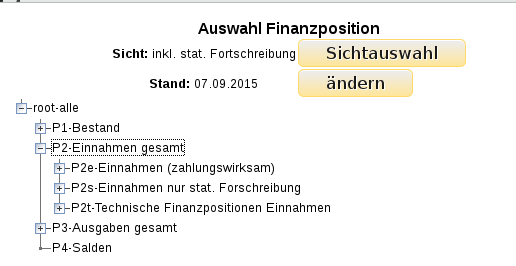
Diese Ansicht wird auch für die Ergebnisdarstellung benutzt.
Geübte Anwender arbeiten lieber bei Maskenfeldern, die aus Dialogboxen oder Klappmenüs bestehen, mit der direkten Schlüsseleingabe. Wenn Sie den Schlüssel z.B. einer Finanzstelle auswendig wissen, geht dies u.U. schneller als die Auswahl im Dialog-Baum.
Wählen dazu das Punktsymbol auf einer Maske an:
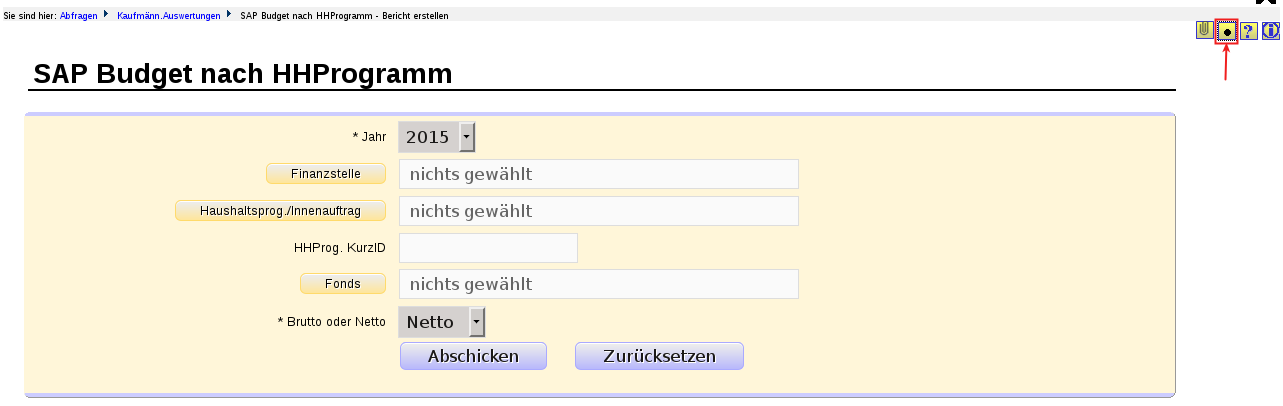
Danach erscheinen gelbe Eingabefelder in die Sie direkt eine Eingabe machen können:
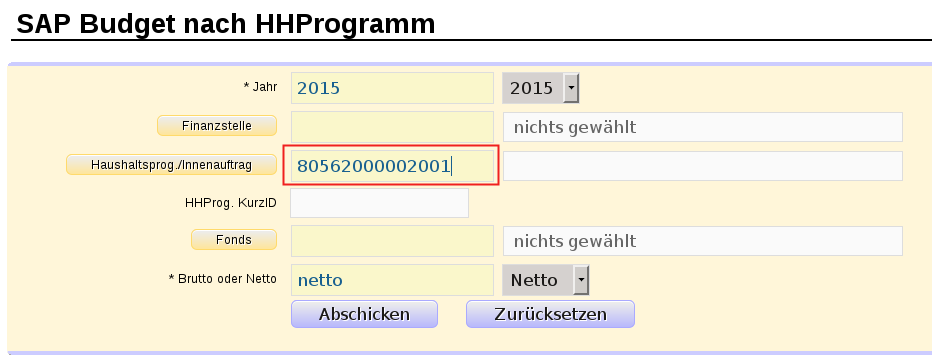
Wenn Mehrfachauswahl möglich ist, können Sie mit Komma getrennt auch mehrere Werte eintragen oder Sie arbeiten mit der Sternchen Funktion, geben z.B. 80562* ein. Dann werden alle HHProgramme selektiert, die mit 80562 anfangen.
Siehe unter Direkteingabe von Schlüsseln
Im Exportmenü oben auf der Maske können Sie wählen zwischen Druckversion, XML, PDF, XLS (Excel) oder auch CSV-Export. Druckversion, Excel und PDF sind natürlich die meist genutzten.
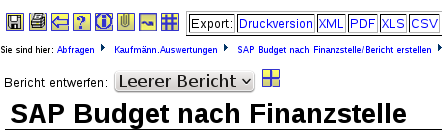
Wenn in einer Ergebnistabelle mehrere Hierarchieebenen vorhanden sind – man also per Ordnersymbol Zeilen auf- bzw. zuklappen gibt es beim Export die Möglichkeit alle Daten zu exportieren oder nur die aktuell sichtbaren, vergl. dazu auch Darstellung von Hierarchieebenen.
Einen besonderen Komfort stellen die speziellen SuperX-Lesezeichen dar.
Vermutlich werden Sie für bestimmte Haushaltsprogramme oder Ihre Finanzstelle/n immer wieder den entsprechenden Bericht mit den gleichen Einstellungen aufrufen wollen.
Statt jedes Mal im Themenbaum die Maske anzuklicken, die Parameter einzustellen und dann auf Abschicken zu klicken, können Sie folgendes machen.
Wählen Sie den oft benötigten Bericht aus und stellen die Parameter wie gewünscht ein, z.B.
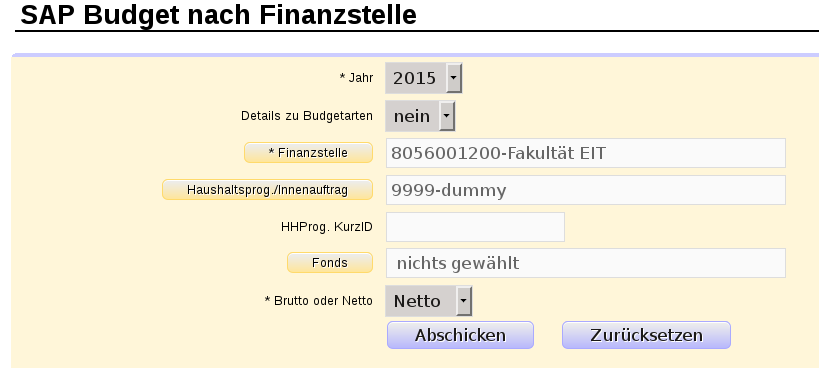
Klicken Sie dann auf Abschicken, es erscheint die Ergebnistabelle:
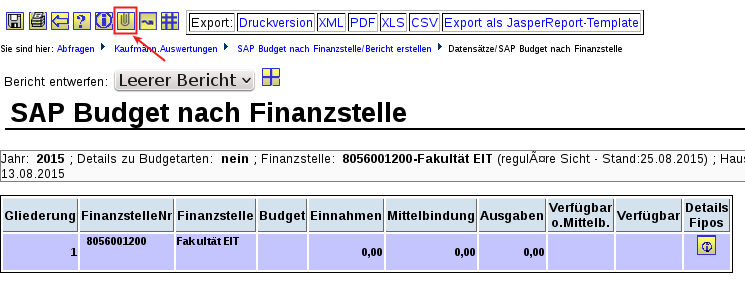
Klicken Sie dann oben auf das Lesezeichensymbol (Büroklammer).
Es erscheint folgender Dialog.
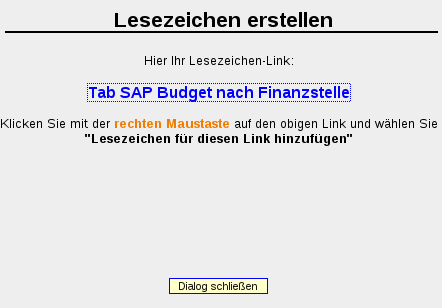
Klicken Sie wie angegeben mit der rechten Maustaste auf diesen Link.
Im Firefox sieht der Dialog dann so aus:
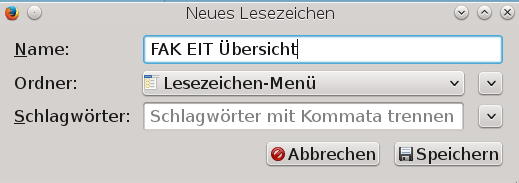
Geben Sie dem Lesezeichen einen aussagekräftigen Namen und Klicken dann auf "Speichern".
Anschließend steht das Lesezeichen Ihnen wie ein normales Browserlesezeichen im Lesezeichenmenü von Firefox zur Verfügung.
Im InternetExplorer (Edge) sieht der Dialog etwas anders aus, wenn Sie mit der rechten Maustaste auf den Link geklickt haben:
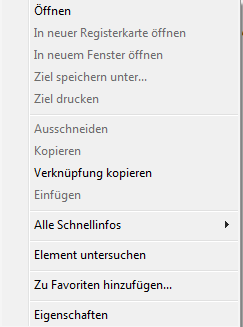
Wählen Sie hier den vorletzten Punkt "Zu Favoriten" hinzufügen.
Danach erscheint folgender Dialog:
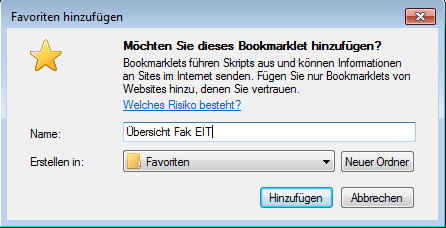
Geben Sie wieder einen aussagekräftigen Namen ein und klicken auf "Hinzufügen". Danach steht das Lesezeichen Ihnen unter den Favoriten des InternetExplorers zur Verfügung.
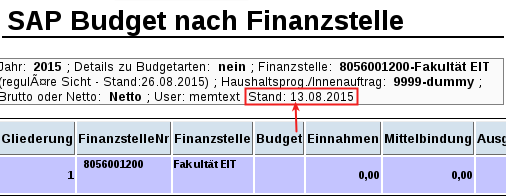
Beachten Sie bei einem Lesezeichen werden die eingestellten Parameter gespeichert, nicht der Stand der Daten. Wenn Sie ein Lesezeichen am 1.7. erstellt haben und am 20.7. wieder aufrufen, bekommen Sie -wie üblich- den Datenstand vom Vortag als dem 19.7. .
Der Stand der Daten wird immer am Ende der Legende angezeigt:
Falls Sie den Kontostand zu einem bestimmten Stichtag speichern möchten, nutzen Sie die Druckversion, Excel- oder PDF-Exportfunktion – dabei gilt es natürlich die Datenschutzbestimmungen einzuhalten.
Es gibt noch einige weitere Funktionen, die für fortgeschrittene User interessant sein könnten, z.B. das Ausblenden oder Umsortieren von Ergebnisspalten oder die Änderung der Sortierreihenfolge von Ergebnissen.
Hier sei auf das allgemeine Benutzerhandbuch verwiesen: SuperX-Benutzerhandbuch, Kapitel 3.