





Im Menü Abfragen -> Laderoutinen -> Administration Laderoutinen -> Laderoutinen verwalten können Sie unter "weitere Einstellungen" den ETL-Manager aufrufen. Dort im Reiter "Masken" können Sie Masken exportieren und importieren.
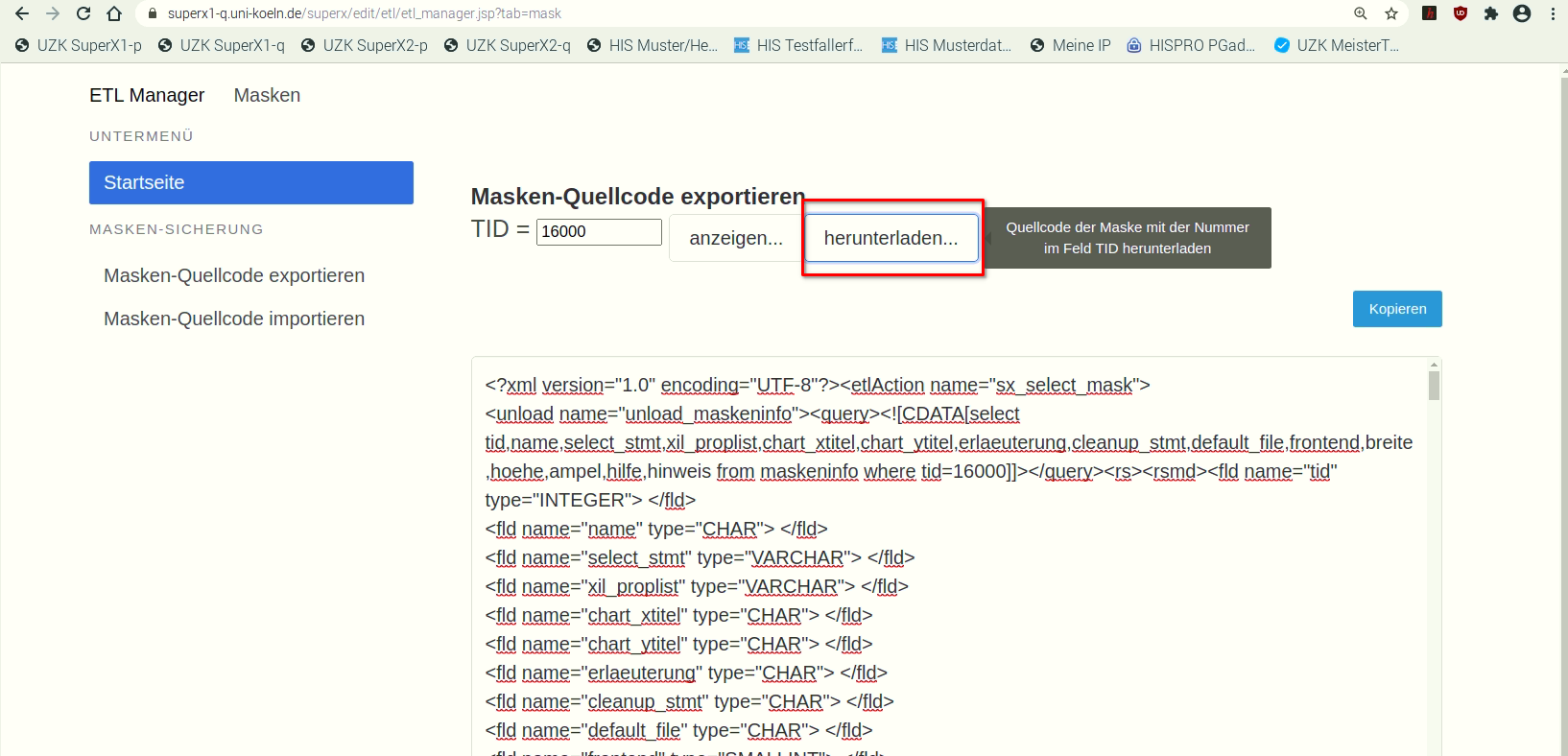
Zunächst geben Sie die Maskennummer an, im Feld "tid". Dann klicken Sie auf
- anzeigen: der exportierte XML wird im großen Textfeld darunter angezeigt.
- herunterladen: der Button prozuziert ein XML, das unbeeindruckt vom jeweils verwendeten Betriebssystem und Browser exakt dem Format entspricht, das auch die Kommandozeile erzeugt. Die ist für die Differenz-Ansicht von Versionierungstools nützlich, z.B. für den git-Abgleich. Siehe Screenshot:
Im XML-Export werden anders als bei den Shellscripten sx_select_mask / sx_insert_mask auch die verknüpften Daten exportiert, also
- das Elternelement im Themenbaum
- zugewiesene Stylesheets und deren Metadaten
- den zugewiesenen Stylesheets wiederum zugewiesenen Spalten-Vorbelegungen