
Supportadresse
support@superx-projekt.de
SuperX-Benutzer-Handbuch IVS-Modul
|
|
Supportadresse |
|
Version |
0.7 |
|
Stand |
31.5.2013 |
Sun, Sun Microsystems, Solaris, Java, JavaServer Web Development Kit, JDBC und JavaServer Pages sind eingetragene Warenzeichen von Sun Microsystems, Inc. UNIX ist ein eingetragenes Warenzeichen von X/Open Company, Ltd. Windows, WindowsNT, Win32, VBScript und Office 2000 sind eingetragene Warenzeichen von Microsoft Corp. Linux ist eingetragenes Warenzeichen von Linus Torvalds. Alle weiteren Produktnamen sind Warenzeichen der jeweiligen Hersteller.
Dieses Produkt beinhaltet Software, die von der Apache Software Foundation ( http://www.apache.org/ ) entwickelt wurde.
SuperX wird unter der deutschen Variante der GPL-Lizenz von dem Land Nordrhein-Westfalen, vertreten durch die FernUniversität Hagen, diese wiederum vertreten durch die Geschäftsstelle der Initiative CampusSource bei der FernUniversität Hagen, Feithstraße 142, D-58084 Hagen vertrieben ( www.campussource.de ). Details zu den Lizenzbedingungen finden Sie im Kernmodul-Archiv (/lizenz.txt) oder unter http://www.campussource.de/lizenz/ . Ergänzende Hinweise finden Sie auf der Projekthomepage unter http://www.superx-projekt.de .
|
Lizenz
|
PostgreSQL Database Management System (formerly known as Postgres, then as Postgres95)
Portions Copyright (c) 1996-2001, The PostgreSQL Global Development Group
Portions Copyright (c) 1994, The Regents of the University of California
Permission to use, copy, modify, and distribute this software and its documentation for any purpose, without fee, and without a written agreement is hereby granted, provided that the above copyright notice and this paragraph and the following two paragraphs appear in all copies.
IN NO EVENT SHALL THE UNIVERSITY OF CALIFORNIA BE LIABLE TO ANY PARTY FOR DIRECT, INDIRECT, SPECIAL, INCIDENTAL, OR CONSEQUENTIAL DAMAGES, INCLUDING LOST PROFITS, ARISING OUT OF THE USE OF THIS SOFTWARE AND ITS DOCUMENTATION, EVEN IF THE UNIVERSITY OF CALIFORNIA HAS BEEN ADVISED OF THE POSSIBILITY OF SUCH DAMAGE.
THE UNIVERSITY OF CALIFORNIA SPECIFICALLY DISCLAIMS ANY WARRANTIES, INCLUDING, BUT NOT LIMITED TO, THE IMPLIED WARRANTIES OF MERCHANTABILITY AND FITNESS FOR A PARTICULAR PURPOSE. THE SOFTWARE PROVIDED HEREUNDER IS ON AN "AS IS" BASIS, AND THE UNIVERSITY OF CALIFORNIA HAS NO OBLIGATIONS TO PROVIDE MAINTENANCE, SUPPORT, UPDATES, ENHANCEMENTS, OR MODIFICATIONS.
|
|
Lizenz |
PostgreSQL Database Management System |
|
Lizenz Java |
Copyright 2002 Sun Microsystems, Inc. All Rights Reserved. |
|
1 Einführung |
|
Bericht Intentarliste |
|
Maske |
|
Tabelle |
|
Individuelle Spaltenlisten |
|
3 Bericht Anlagespiegel nach Kostenarten |
|
3.1 Maske |
|
3.2 Tabelle |
Das Berichtssystem SuperX ist ein sog. Data Warehouse, d.h. beliebig viele Datenquellen werden unter einer einheitlichen Auswertungsschnittstelle zur Verfügung gestellt. Da jede Hochschule unterschiedliche Datenquellen besitzt und in SuperX übernehmen will, bereiten wir für jede Datenquelle ein Modul vor, z.B. ein COB-Modul oder ein SOS-Modul.
Das IVS-Modul bietet im aktuellen Ausbaustadium eine Auswertung des Anlagenspiegels nach Kostenart. Weitere Entwicklungen können folgen.
Falls es bei der Implementation des IVS-Moduls zu Problemen kommt, können Sie sich unter www.superx-projekt.de informieren. Oder mailen Sie uns direkt:
Supportadresse allgemein:
support@superx-projekt.de
|
Daniel Quathamer |
|
Meikel Bisping mbisping@memtext.de |
Dank der Uni Jena gibt es einen tollen Inventarlistenbericht, der in zwei verschiedenen Ansichten kompakt oder detailliert über inventarisierte Geräte informiert.
Die Ergebnisliste zeigt jedes Gerät nur einmal an auch wenn Splittung vorgenommen wurden. In den Spalten Split-Kostenstelle/-träger/-art wird der/die erste gefundene Kostenstelle/-art/-träger angezeigt.
Im bisherigen Betrieb wurden nicht mit Split gearbeitet, wenn Sie hierzu Anpassungen benötigen wenden Sie sich an Memtext.
Die Maske zur Inventarliste sieht so aus:
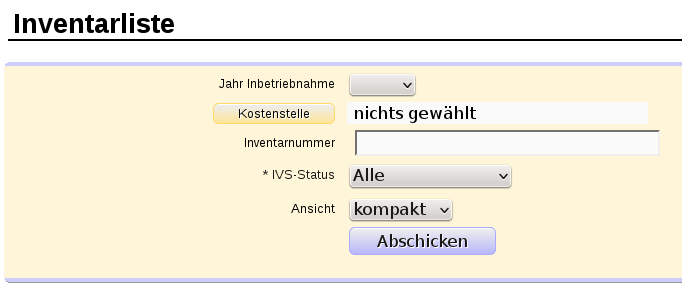
Bei Inventarnummer können Sie eine komplette Inventarnummer angeben oder nur einen Anfang wie z.B. 1234. Es werden dann alle Geräte angezeigt, deren Inventarnummer mit 1234 beginnt.
Bei Status können Sie auswählen zwischen alle, vorinventarisiert, gültig und ausgemustert.
Das Feld Ansicht bestimmt die Ansicht, entweder kompakt mit nur wenigen Spalten oder detailliert mit vielen Spalten. Welche Spalten genau dargestellt werden kann Ihr Administrator einstellen.
Die Tabelle sieht anders aus je nachdem, ob Sie die kompakte oder detaillierte Ansicht gewählt haben. Prinzipiell sind alle Spalten aus der IVS-Stammtabelle darstellbar.
Ihr Administrator kann einstellen, welche Spalten in der Ergebnistabelle bei Kompakt- und Detailansicht dargestellt werden
Die Ergebnisliste zeigt jedes Gerät nur einmal an auch wenn Splittung vorgenommen wurden. In den Spalten Split-Kostenstelle/-träger/-art wird der/die erste gefundene Kostenstelle/-art/-träger angezeigt.
Ihr Administrator kann einstellen, welche Spalten in der Ergebnistabelle bei Kompakt- und Detailansicht dargestellt werden. Sie haben aber zusätzlich die Möglichkeit, individuelle Spaltenlisten zu erstellen für bestimmte Zwecke.
Rufen Sie dazu zunächst die Maske mit der Einstellung Ansicht detailliert auf:
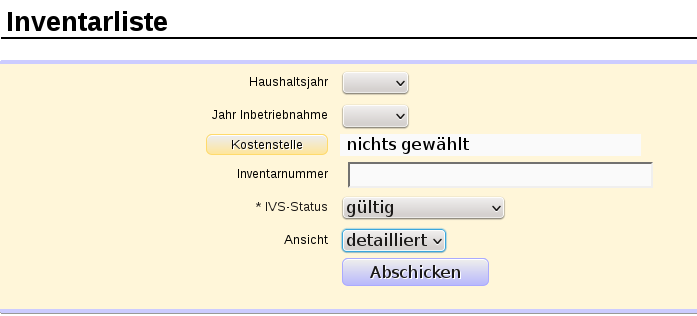
Nach dem Abschicken erhalten Sie eine Vielzahl an Spalten.

Beachten Sie nun die obere Leiste mit den Buttons:

Es öffnen sich ein Menü:
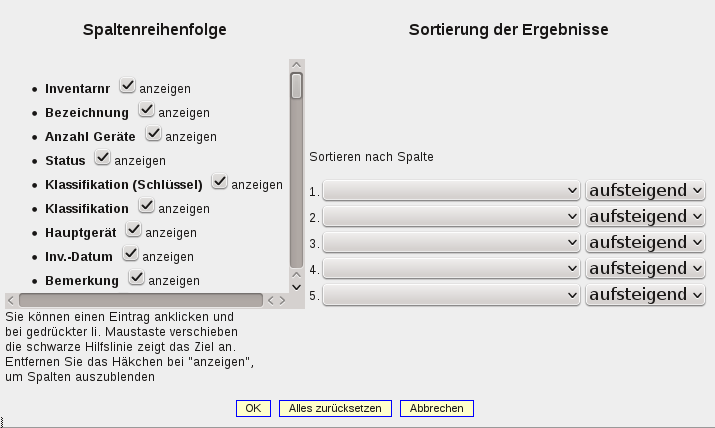
Hier können Sie bei „Spaltenreihenfolge“ das Häckchen bei anzeigen entfernen für die Spalten die Sie nicht brauchen. Zusätzlich können Sie einen Eintrag anklicken und bei gedrückter linker Maustaste verschieben. Die schwarze Hilfslinie zeigt das Ziel an.
Ggfs. können Sie bei Sortierung der Ergebnisse auch einstellen, nach welchem Feld sortiert werden soll.
Nehmen wir als Beispiel an, Sie bräuchten für einen bestimmten Zweck nur Inventarnummer, Bezeichnung, Seriennummer und abzuschreibenden Betrag – sortiert werden soll nach Seriennummer.
Dann können Sie den Dialog so einstellen:
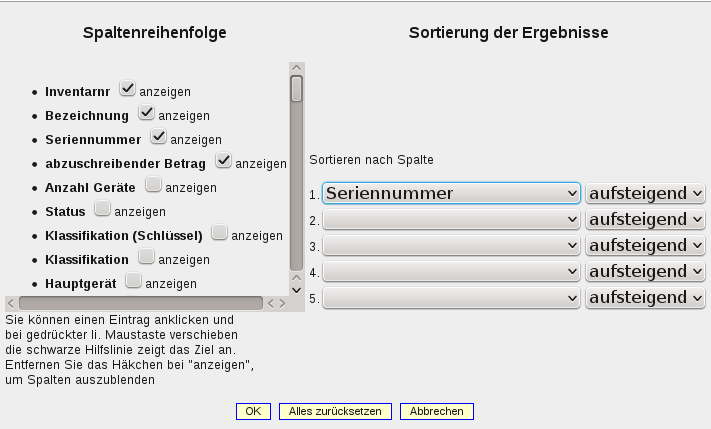
Wenn Sie nun auf OK klicken wird der Bericht wie gewünscht angezeigt.
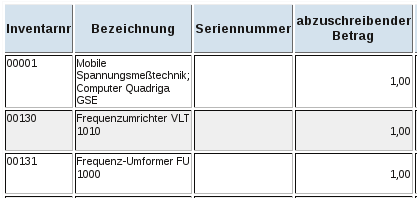
Erinnern wir uns nun an die Buttonleiste oben:
Klicken Sie nun auf den zweiten Button von rechts mit der Büroklammer, Sie können ein Lesezeichen für diese Einstellung erstellen.

Der Dialog ist im Firefox und InternetExplorer etwas unterschiedlich, folgenden Sie der Beschreibung. „Klicken Sie mit der rechten Maustaste auf den blauen Link“ Tab Inventarliste“ und wählen aus dem Menü „Lesezeichen für diesen Link hinzufügen“.

Geben Sie dann einen Namen ein, z.B. Inventar-Kurzliste

Wenn Sie sich an einem anderen Tag wieder bei SuperX angemeldet haben, können Sie das Lesezeichen/den Favoriten wie eine normale gespeicherte Webseite aufrufen.

Der Bericht wird dann mit Ihren gespeicherten Spalten neu angezeigt.
Wenn Sie nun z.B. die Kostenstellenauswahl ändern wollen, nehmen Sie erneut die obere Menüleiste.
Klicken Sie auf den Pfeil nach links (3. Button von links) und Sie gelangen zurück zur Auswahlmaske.
Hier können Sie nun z.B. eine Kostenstelle auswählen und Abschicken, dann erscheinen wieder nur die gewünschten Spalten aber für die gewählte Kostenstelle.
Wenn Sie wieder alle Spalten im Bericht wünschen, klicken Sie einmal im Themenbaum auf Inventar und dann auf den Bericht Inventarliste.

Es erscheinen dann wieder alle Spalten im Bericht.
Natürlich können Sie auch mehrere Lesezeichen für bestimmte Zwecke anlegen.
Der Bericht stellt den Anlagespiegel aufgeteilt nach Kostenarten für eine oder mehrere Kostenstellen dar.
Folgende Felder sind auf der Maske einstellbar:
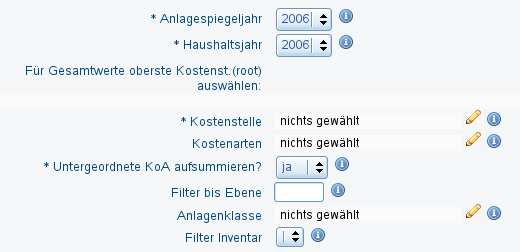
• ASP-Jahr
Das Jahr für das der Anlagespiegel erstellt wurde.
• Haushaltsjahr
Jahr für das die Auswertung dargestellt werden soll. Je nach dem, für wie viele Jahre Abschreibungen können hier mehr oder weniger Jahre auswählbar sein, im Standardfall das gleiche Jahr wie ASP-Jahr.
• Kostenstelle
Hier können Sie eine oder mehrere Kostenstellen auswählen.
In FSV werden nicht bei allen Datensätzen eine Kostenstelle eingetragen, daher wird für diese Daten in SuperX die oberste Kostenstelle im Baum (root) eingetragen.
Für Gesamtwerte über die ganze Hochschule sollten Sie also den obersten Knoten im Baum auswählen.
Besonderheit gegenüber anderen SuperX-Berichten: Wenn Sie mehrere Kostenstellen auswählen, werden nicht Gesamtwerte über alle ausgewählten Kostenstellen dargestellt, sondern für jede ausgewählte Kostenstelle, wird die Aufteilung nach Kostenarten präsentiert
• Kostenart
Wenn Sie nichts auswählen, werden alle bebuchten Kostenarten in der Ergebnistabelle dargestellt. Interessant ist neben der Einschränkungsmöglichkeit auf eine Kostenart, die Möglichkeit alternative Kostenartenhierarchien aus COB zu benutzen.
• Untergeordnete KoA aufsummieren?
Hier können Sie auswählen, ob untergeordnete Kostenarten mit aussummiert werden sollen. Wählen Sie ja bekommen Sie eine baumartige Auswertung, z.B. mit der Summe für eine Kostenart 68 und alle untergeordneten Kostenarten 68xxx. Dies verschafft eine gute Übersicht, allerdings muss man natürlich bei etwaiger Weiterverarbeitung in Excel darauf achten, Zwischensummen nicht erneut in Gesamtergebnisse einzurechnen. Falls Sie „Unterordnete KoA aufsummieren?“ nein wählen, werden nur die tatsächlich bebuchten Kostenarten ohne Zwischensummen oder Aufklappfunktion dargestellt.
• Filter bis Ebene
In der Ergebnistabelle wird in der ersten Spalte die Ebene oder jeweiligen Kostenart angezeigt, wenn Sie nicht alle Details benötigen, sondern beispielsweise nur die Zwischen summen bis Ebene 3 können Sie in diesem Feld 3 eingeben (zusätzlich für die Zwischensummen Untergeordnete Koa aufsummieren? auf ja stellen)
• Anlageklassen
Bei Bedarf können Sie die Auswertung auf bestimmte Anlageklassen einschränken. Praktisch ist die Darstellung als Sicht, so können Sie leicht z.B. Anlageklasse B* auswählen, was alle Anlageklassen einschließt, die mit B beginnen.
• Filter Inventar
Hier kann der Administrator ggfs. Weitere hochschulspezifische Einstellungsmöglichkeiten hinterlegen.
Die Ergebnistabelle stellt den Anlagenspiegel nach Kostenarten für ein oder mehrere Kostenstellen dar. Interessant ist die Möglichkeit über das Auswahlfeld „Untergeordnete Kostenarten aufsummieren“ einzustellen, ob man Zwischensummen mit Aufklappfunktion sehen möchte oder nicht.
Zunächst der einfache Fall ohne Zwischensummen für Kostenarten:
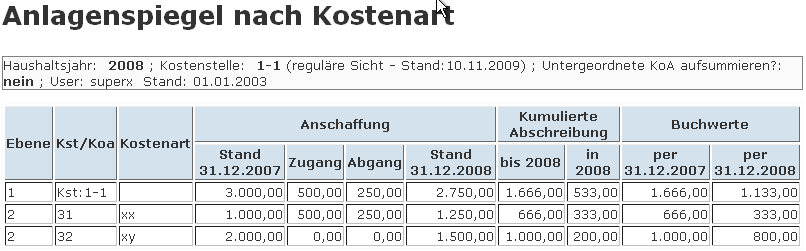
Hier wird zunächst in der ersten Zeile die Summe für die Kostenstelle 1 angezeigt, danach nur die tatsächlich bebuchten Kostenarten 31-xx und 32-xy.
Wenn mehrere Kostenstellen ausgewählt wären, käme die Auswertung für die nächste Kostenstelle direkt im Anschluss.
Wenn „Untergeordnete Kostenarten aufsummieren“ auf ja eingestellt ist, bekommt man zusätzlich Zwischensummen für Kostenarten und kann diese in der Browseransicht aufklappen
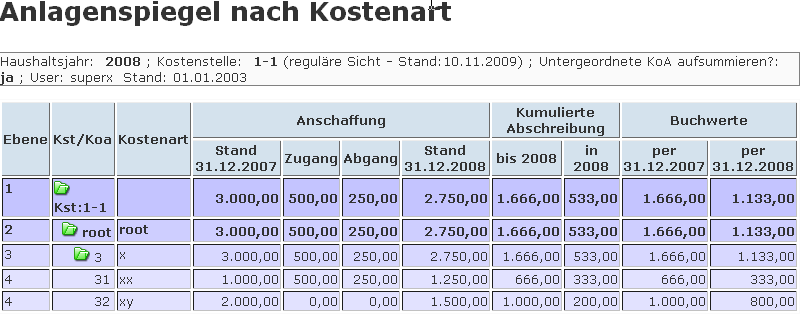
Falls mehrere Kostenstellen ausgewählt wären, käme die nächsten Kostenstellen im Anschluss als Ebene 1.
Wichtig für die Darstellung ist, dass der Kostenartenbaum gut hierarchisiert ist. Bei zu vielen Kostenarten auf gleicher Ebene kann es im Browser möglicherweise zu Verzögerungen o. Darstellungsproblemen kommen. Sprechen Sie in dem Fall mit dem Administrator, dass die Hierarchisierung erhöht wird und/oder nutzen Sie die Darstellung ohne Kostenartenzwischensummen.